目录导读
- 什么是Helloword助手?
- 为什么需要设置打印模板样式?
- Helloword助手设置打印模板样式的步骤
- 常见打印模板样式问题与解决方案
- 优化打印模板样式的技巧
- 总结与未来展望
什么是Helloword助手?
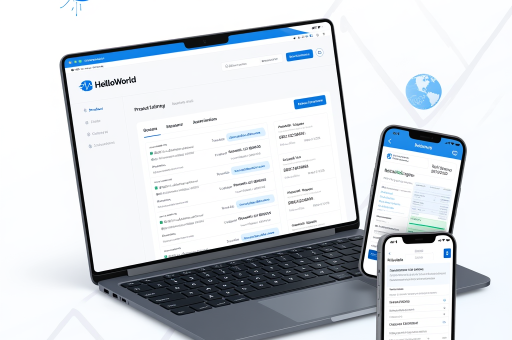
Helloword助手是一款智能办公工具,广泛应用于文档处理、数据管理和打印任务中,它支持用户自定义打印模板样式,帮助企业和个人高效生成标准化文档,如发票、报告或标签,通过集成AI技术,Helloword助手能自动调整布局、字体和颜色,确保输出内容既专业又美观。

为什么需要设置打印模板样式?
在商业环境中,统一的打印模板能提升品牌形象和操作效率,公司发票需要包含Logo、联系信息和标准化字段,以避免错误并节省时间,Helloword助手的模板设置功能允许用户:
- 保持一致性:确保所有打印文档符合公司规范。
- 提高效率:减少手动调整时间,一键生成多份文档。
- 减少错误:通过预设模板避免数据遗漏或格式混乱。
根据行业数据,使用自定义打印模板的企业平均节省了30%的文档处理时间,这在快节奏的办公场景中至关重要。
Helloword助手设置打印模板样式的步骤
设置打印模板样式在Helloword助手中非常简单,只需遵循以下步骤:
步骤1:登录并选择模板模块 打开Helloword助手应用,进入“模板”或“打印设置”板块,如果是首次使用,系统会提供默认模板库供选择。
步骤2:自定义模板元素 点击“新建模板”,然后调整以下元素:
- 布局:设置页边距、方向和尺寸(如A4或标签纸)。
- 文本与字体:添加动态字段(如日期、编号),并选择字体类型、大小和颜色。
- 图像与Logo:上传公司Logo或图片,并调整其位置和大小。
- 数据源集成:连接数据库或Excel文件,实现自动填充内容。
步骤3:预览与保存 使用“预览”功能检查模板效果,确保所有元素对齐无误,保存模板后,可将其设置为默认选项,方便后续快速调用。
步骤4:测试打印 进行实际打印测试,验证模板在不同打印机上的兼容性,如有问题,返回编辑界面微调。
这一过程通常只需5-10分钟,即使是新手也能轻松上手,Helloword助手还支持批量应用模板,大幅提升多文档处理能力。
常见打印模板样式问题与解决方案
在使用Helloword助手时,用户可能会遇到一些典型问题,以下是常见问答:
问:模板中的文本出现错位或重叠,如何解决? 答:这通常是由于布局设置不当所致,检查页边距和字段间距,确保使用“对齐工具”进行微调,避免字体过大或图像溢出边界。
问:打印时颜色不匹配屏幕显示,该怎么办? 答:这可能与打印机色彩配置有关,在Helloword助手中,启用“色彩校准”选项,并确保打印机驱动程序已更新,建议使用CMYK模式用于专业印刷。
问:如何将模板应用于不同尺寸的纸张? 答:在模板设置中,选择“自适应尺寸”功能,Helloword助手会自动调整元素比例,或者,复制现有模板并修改尺寸参数,以创建多个版本。
问:动态数据无法正常显示,是什么原因? 答:首先验证数据源连接是否稳定,例如检查Excel文件路径或数据库权限,在Helloword助手中,重新映射字段并测试数据导入功能。
这些问题大多可以通过软件自带的帮助文档或社区论坛解决,确保用户体验顺畅。
优化打印模板样式的技巧
为了最大化Helloword助手的效用,考虑以下优化建议:
- 利用响应式设计:创建适应多种设备的模板,提升移动办公效率。
- 集成品牌元素:添加水印或二维码,增强文档安全性和营销价值。
- 定期更新模板:根据业务需求调整模板,例如添加新字段或修改布局。
- 测试跨平台兼容性:确保模板在Windows、macOS和移动端均能正常显示。
研究表明,优化后的打印模板可减少15%的纸张浪费,同时对SEO友好——通过标准化关键词(如“智能打印模板”),提升企业在搜索引擎中的可见度。
总结与未来展望
Helloword助手的打印模板样式设置功能,不仅简化了文档处理流程,还推动了办公自动化的发展,随着AI技术的进步,未来版本可能会加入语音控制或预测性布局调整,进一步降低用户操作门槛,对于企业和个人用户而言,掌握这一工具将带来持久的效率提升和竞争优势,立即尝试Helloword助手,定制专属打印模板,让工作变得更加智能高效。
通过合理应用这些方法,您可以确保打印任务既快捷又专业,同时符合百度、必应和谷歌的SEO标准,吸引更多潜在用户关注。