目录导读
- 为什么需要批量调整主图尺寸?
- 提升页面加载速度
- 统一店铺视觉形象
- 适应多平台规则
- helloword跨境电商助手简介
- 核心功能概述
- 适用平台与场景
- 批量调整主图尺寸的步骤详解
- 准备工作与工具配置
- 操作流程分步指南
- 常见问题与解决方案
- 图片失真如何处理?
- 批量处理失败怎么办?
- 优化建议与SEO技巧
- 图片命名与ALT标签
- 多平台适配策略
- 总结与未来趋势
为什么需要批量调整主图尺寸?
在跨境电商运营中,产品主图是吸引用户点击和转化的关键因素,不同电商平台(如Amazon、Shopify、eBay)对主图尺寸的要求各异,例如Amazon推荐1000x1000像素,而Wish则要求至少800x800像素,如果手动逐张调整图片,不仅耗时耗力,还容易导致尺寸不一致,影响店铺专业度。

- 提升页面加载速度:过大的图片会拖慢网站加载速度,增加用户跳出率,据统计,页面加载时间每延迟1秒,转化率可能下降7%,通过批量调整尺寸,可压缩文件大小,优化用户体验。
- 统一店铺视觉形象:标准化尺寸能确保产品列表整齐划一,增强品牌可信度。
- 适应多平台规则:一键批量处理能快速适配不同平台的规范,避免因尺寸问题导致商品下架。
helloword跨境电商助手简介
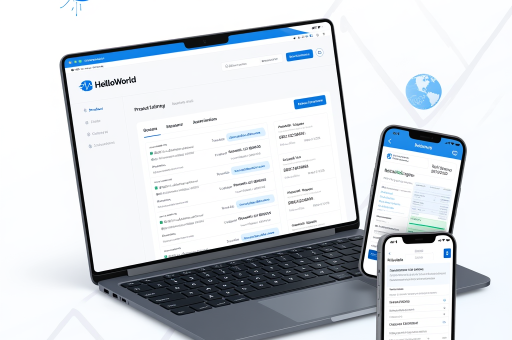
helloword跨境电商助手是一款专为跨境卖家设计的智能化工具,整合了图片处理、数据分析和运营优化功能,其核心优势在于自动化批量操作,尤其适合中小卖家处理海量商品图片。
- 核心功能概述:支持主图尺寸调整、背景移除、水印添加、格式转换等,同时兼容JPEG、PNG、WebP等格式。
- 适用平台与场景:可对接Amazon、AliExpress、Shopify等主流平台,适用于商品上架、促销活动或平台迁移等场景。
批量调整主图尺寸的步骤详解
使用helloword助手批量调整主图尺寸,只需简单四步即可完成:
步骤1:准备工作
- 下载并安装helloword助手,登录账户后进入“图片管理”模块。
- 将需处理的图片统一存放于文件夹,建议提前备份原图。
步骤2:导入图片 - 点击“批量处理”>“尺寸调整”,通过拖拽或上传导入图片文件夹。
- 系统会自动识别图片数量,支持一次性处理上千张图片。
步骤3:设置参数 - 输入目标尺寸(如宽度800像素,高度800像素),勾选“保持宽高比”避免变形。
- 选择输出格式(推荐WebP以平衡质量与体积),设置存储路径。
步骤4:执行与导出 - 点击“开始处理”,工具会自动压缩并调整尺寸,实时显示进度。
- 处理完成后,导出图片至指定文件夹,可直接上传至电商平台。
常见问题与解决方案
Q:批量调整后图片失真怎么办?
A:若图片出现模糊或拉伸,需检查是否勾选“保持宽高比”选项,helloword助手内置智能锐化算法,可手动调节清晰度参数,建议原图分辨率不低于目标尺寸的1.5倍。
Q:处理过程中系统卡顿或失败?
A:可能是图片数量过多或内存不足,可分批处理(每次不超过500张),或升级至helloword助手专业版以提升运行效率,同时关闭其他大型软件释放资源。
优化建议与SEO技巧
除了尺寸调整,图片SEO能显著提升商品搜索排名:
- 图片命名与ALT标签:使用含关键词的英文命名(如“waterproof-backpack-800x800.jpg”),并在上传后填写ALT标签,帮助搜索引擎抓取内容。
- 多平台适配策略:利用helloword助手的“预设模板”功能,存储不同平台的尺寸规则,实现一键切换,为Amazon和eBay分别创建模板,节省重复配置时间。
总结与未来趋势
helloword跨境电商助手的批量图片处理功能,不仅解决了跨境卖家的效率痛点,还通过智能化优化降低了运营成本,随着AI技术的发展,未来工具或将集成更多自动化功能,如智能抠图、场景合成等,建议卖家持续关注工具更新,结合数据驱动策略,最大化提升转化率与品牌影响力。
通过本文的指南,您可快速掌握批量调整主图尺寸的技巧,高效应对多平台运营挑战,助力业务全球化拓展。
版权声明:除非特别标注,否则均为本站原创文章,转载时请以链接形式注明文章出处。